
Captures d'écran
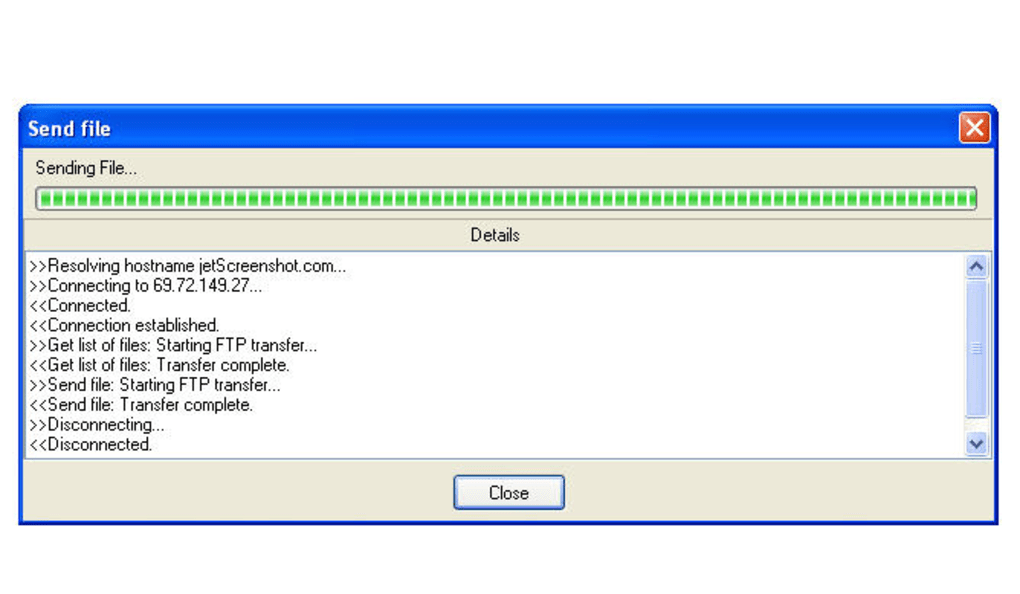
Détails de l'application
- Version
- 3.0.1
- Taille
- 2.84 MB
- Mis à jour
- August 3, 2011
- Requiert
- Windows 98
- Langue
- English
- Licence
- Free
- Développeur
- Jetscreenshot
- Catégorie
- Windows OS
SoftPas en:
Ce produit est également disponible dans les langues suivantes :
À propos de Jet Screenshot
Télécharger Jet Screenshot – Outil de capture d'écran rapide et sécurisé pour Windows, Mac, Android et iOS
Jet Screenshot est un outil de capture d'écran léger, rapide et intuitif, conçu pour les utilisateurs qui doivent capturer, éditer et publier des images en ligne en quelques secondes. Que vous soyez créateur de contenu, blogueur, gestionnaire de réseaux sociaux ou simplement quelqu'un qui partage fréquemment du contenu visuel, Jet Screenshot simplifie l'ensemble du processus. En quelques clics seulement, vous pouvez capturer votre écran — soit en plein écran, soit dans une région personnalisée — et appliquer des modifications de base comme des annotations de texte, le recadrage et le marquage au stylet. La fonctionnalité phare ? La publication instantanée vers des serveurs FTP, y compris une option hébergée gratuite. Cela fait de Jet Screenshot l'un des outils les plus rapides pour partager des captures d'écran en ligne. Le logiciel est disponible pour Windows, Mac, Android et iOS, offrant une fonctionnalité transparente entre les appareils. Bien qu'il ne propose pas de fonctionnalités avancées comme l'enregistrement vidéo ou l'édition complexe, sa simplicité et sa rapidité le rendent idéal pour les tâches rapides. Jet Screenshot est gratuit à télécharger et à utiliser, avec des mises à niveau optionnelles pour un stockage et une personnalisation améliorés. Grâce à des mises à jour régulières, un protocole de transfert de fichiers sécurisé et une interface conviviale, c’est un choix fiable pour quiconque souhaite rationaliser son flux de travail de capture d'écran.
Fonctionnalités clés de Jet Screenshot
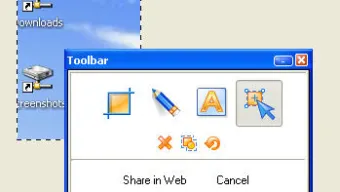
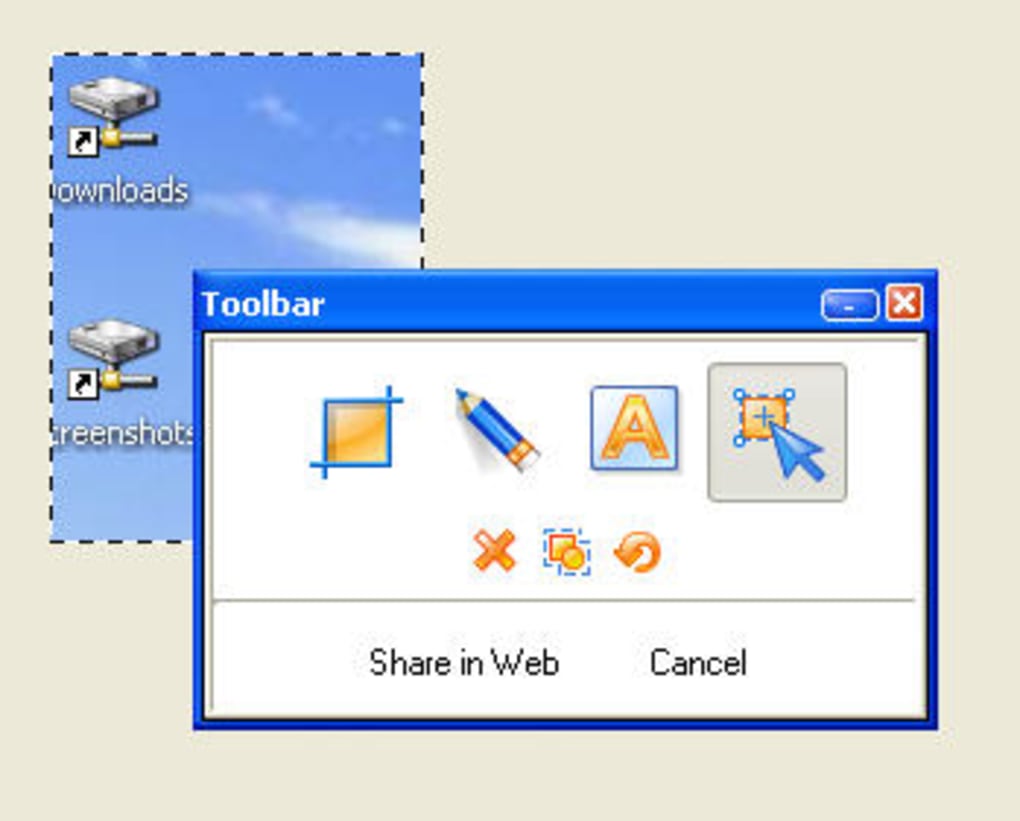
Jet Screenshot se démarque sur le marché saturé des captures d'écran grâce à son ensemble de fonctionnalités simplifié, axé sur la vitesse et le partage. L'outil propose deux modes de capture principaux : capture plein écran et sélection d'une région personnalisée. Cela offre aux utilisateurs la flexibilité de capturer exactement ce dont ils ont besoin sans encombrement inutile. Que vous documentiez un bug, partagiez un tutoriel ou mettiez en avant une offre sur un site web, Jet Screenshot garantit précision et contrôle. Une fois capturée, l'image passe dans une interface d'édition légère où les utilisateurs peuvent ajouter des superpositions de texte, recadrer les zones indésirables et utiliser un stylet numérique pour mettre en évidence ou attirer l'attention sur des éléments spécifiques. Ces outils d'édition sont intuitifs et ne nécessitent aucune courbe d'apprentissage — parfaits pour les débutants comme pour les professionnels.
Ce qui distingue réellement Jet Screenshot, c’est son moteur de publication intégré. Les utilisateurs peuvent télécharger directement leurs captures d'écran vers un serveur FTP en un seul clic. Cela est particulièrement précieux pour les blogueurs, les marketeurs numériques et les équipes distantes qui doivent partager des visuels rapidement. Jet Screenshot propose un serveur FTP hébergé gratuit avec un stockage limité, mais les utilisateurs peuvent également connecter leur propre serveur privé pour un contrôle total et une évolutivité. Le processus de téléchargement utilise des protocoles sécurisés pour protéger vos données, garantissant confidentialité et intégrité. De plus, le logiciel prend en charge plusieurs formats de fichiers, dont PNG, JPEG et BMP, assurant la compatibilité entre les plateformes et les applications. L'interface est minimale et sans distraction, permettant aux utilisateurs de se concentrer sur la capture et le partage sans complexité inutile.
Une autre fonctionnalité notable est la disponibilité multiplateforme. Jet Screenshot est disponible pour Windows, Mac, Android et iOS, permettant un flux de travail fluide entre les appareils. Que vous travailliez sur un ordinateur de bureau ou un appareil mobile, vos captures d'écran se synchronisent facilement et conservent une qualité constante. Le logiciel fonctionne efficacement sur les systèmes plus anciens, consommant peu de mémoire et de ressources CPU. Cela le rend idéal pour les utilisateurs disposant d'un matériel limité ou ceux qui préfèrent des outils légers. Grâce aux mises à jour automatiques, Jet Screenshot garantit que vous disposez toujours des derniers correctifs de sécurité et des améliorations de performances. Dans l’ensemble, la combinaison d’une capture rapide, d’une édition simple et d’une publication instantanée fait de Jet Screenshot un concurrent de premier plan pour les utilisateurs qui apprécient l’efficacité et la simplicité.
Comment installer et utiliser Jet Screenshot
L'installation de Jet Screenshot est un processus simple, quel que soit votre système d'exploitation. Pour les utilisateurs Windows et Mac, rendez-vous sur le site officiel et téléchargez le fichier d'installation. L'assistant d'installation vous guide à travers le processus avec des instructions claires, étape par étape. Aucune configuration spéciale n'est requise — il suffit d'accepter les paramètres par défaut et de lancer l'application. Sur Android et iOS, rendez-vous sur le Google Play Store ou l'Apple App Store et recherchez « Jet Screenshot ». L'application est gratuite à télécharger et à installer, avec des achats intégrés optionnels pour des fonctionnalités améliorées comme un stockage supplémentaire ou une personnalisation de la marque.
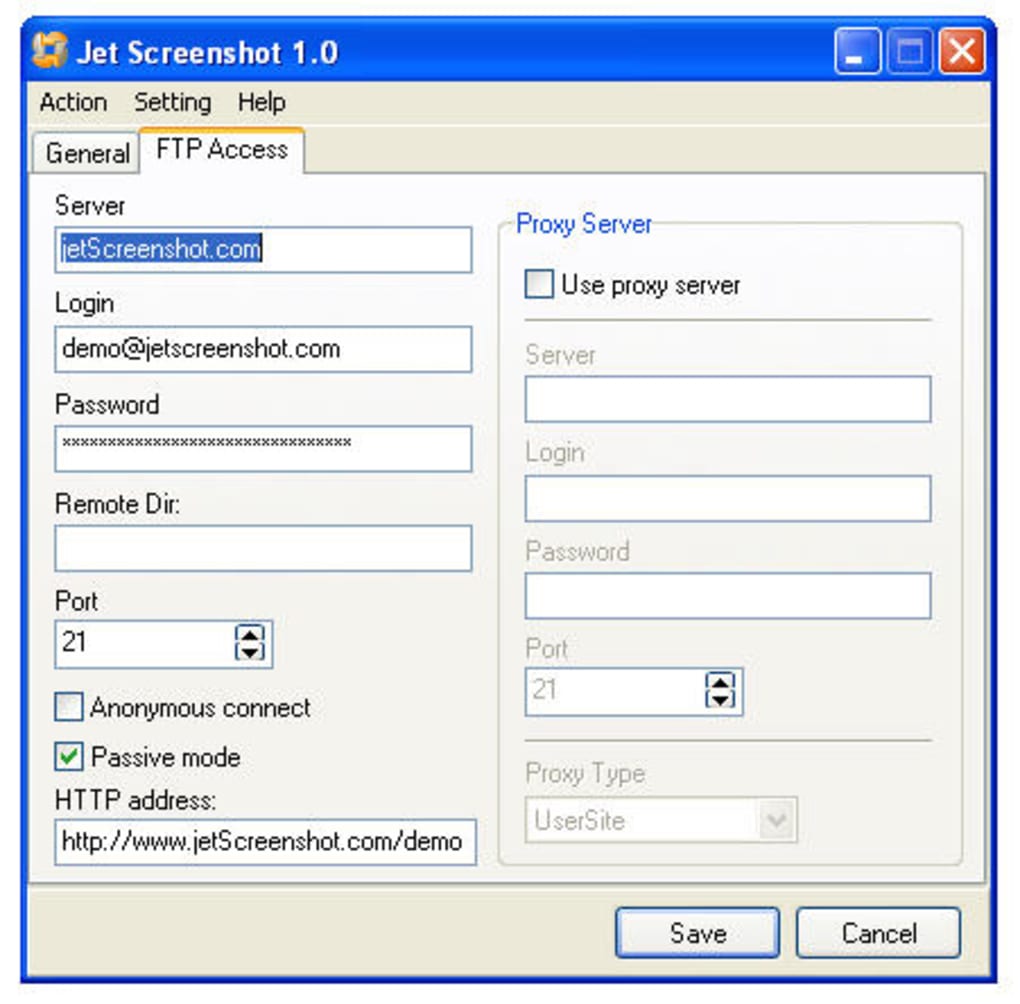
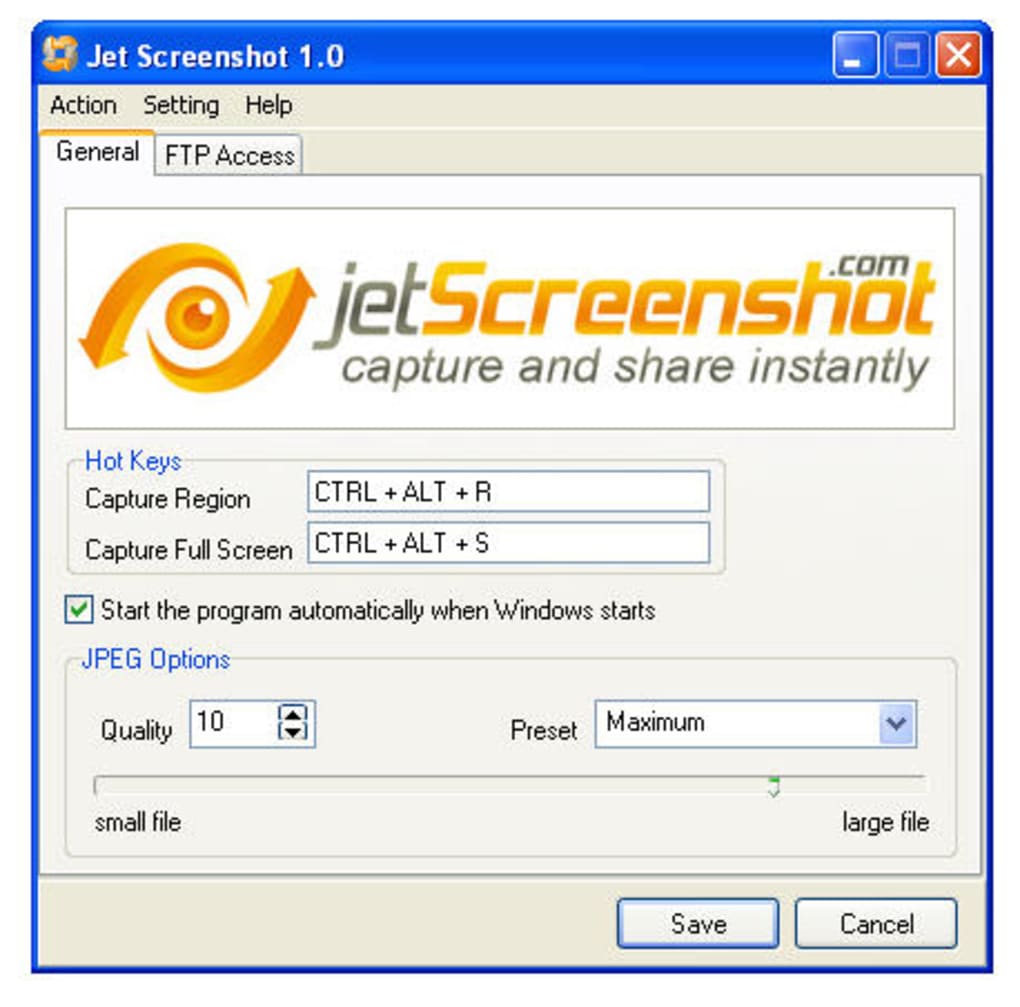
Une fois installé, le lancement de Jet Screenshot affiche une interface épurée et minimaliste avec un seul bouton de capture. Pour capturer tout l'écran, appuyez simplement sur le raccourci (par défaut : Ctrl+Shift+S) ou cliquez sur le bouton. Pour une région personnalisée, cliquez sur l'outil de sélection et faites glisser le curseur pour délimiter la zone souhaitée. Après la capture, un petit panneau d'édition apparaît, vous permettant d'ajouter du texte, de recadrer ou de dessiner avec un stylet. Vous pouvez également ajuster la luminosité et le contraste de l'image pour une meilleure visibilité. Une fois satisfait, cliquez sur le bouton « Publier ». Si vous utilisez le serveur hébergé gratuit, votre image est téléchargée instantanément et un lien partageable est généré. Pour les serveurs FTP personnalisés, saisissez les informations d'identification du serveur dans le menu des paramètres avant de publier.
Jet Screenshot prend également en charge les raccourcis clavier pour un flux de travail plus rapide. Les actions courantes comme la capture, l'enregistrement et la publication peuvent être assignées à des touches personnalisées. Cela est particulièrement utile pour les utilisateurs avancés qui effectuent fréquemment des captures d'écran. L'application enregistre automatiquement vos captures récentes dans un dossier d'historique local, facilitant la révision ou le re-téléchargement. Toutes les images capturées sont stockées en toute sécurité, avec des options de chiffrement disponibles dans la version premium. Grâce aux mises à jour régulières et à une équipe de support réactive, Jet Screenshot garantit une expérience fluide et fiable, de la première utilisation à l'adoption à long terme.
Compatibilité et exigences système
Jet Screenshot est conçu pour fonctionner sur une large gamme d'appareils et de systèmes d'exploitation, ce qui en fait l'un des outils de capture d'écran les plus accessibles du marché. Le logiciel est entièrement compatible avec Windows 7 et les versions ultérieures, y compris Windows 10 et Windows 11. Les utilisateurs Mac peuvent installer Jet Screenshot sur macOS 10.14 (Mojave) et versions ultérieures, assurant la prise en charge des Macs Intel et Apple Silicon (M1/M2). L'application est optimisée pour les performances, fonctionnant de manière fluide même sur du matériel ancien avec une RAM ou une puissance de traitement limitées.
Pour les utilisateurs mobiles, Jet Screenshot est disponible sur Android 6.0 (Marshmallow) et versions supérieures, ainsi que sur iOS 12 et ultérieur. La version mobile offre les mêmes fonctionnalités de base — capture, édition et publication — avec des contrôles adaptés au tactile. Sur Android, l'application s'intègre au gestionnaire de captures d'écran du système, vous permettant d'accéder aux images capturées directement depuis la galerie de votre appareil. Sur iOS, elle fonctionne de manière transparente avec l'application Photos et la synchronisation iCloud, garantissant que vos captures d'écran sont toujours sauvegardées et accessibles.
Les exigences système sont modestes : un minimum de 512 Mo de RAM, 200 Mo d'espace disque libre et une connexion Internet stable pour la publication. Le logiciel ne nécessite pas de droits d'administrateur pour l'installation, ce qui le rend idéal pour les environnements d'entreprise ou les ordinateurs partagés. Il prend en charge les configurations multi‑écrans et gère les écrans haute résolution sans pixellisation ni retard. Que vous utilisiez un ordinateur portable, un ordinateur de bureau, une tablette ou un smartphone, Jet Screenshot offre des performances et une qualité d'image constantes. Grâce à sa large compatibilité et à son empreinte système réduite, c’est un outil polyvalent tant pour un usage personnel que professionnel.
Avantages et inconvénients de Jet Screenshot
- Avantages :
- Capture d'écran rapide et intuitive avec deux modes : plein écran et région personnalisée
- Léger et efficace, idéal pour les appareils anciens ou bas de gamme
- Publication instantanée vers des serveurs FTP, y compris l'option hébergée gratuite
- Outils d'édition de base : texte, recadrage, marquage au stylet, réglage de la luminosité
- Disponible sur Windows, Mac, Android et iOS pour une utilisation multi‑appareils
- Gratuit à télécharger et à utiliser avec des mises à niveau premium optionnelles
- Transfert de fichiers sécurisé via des connexions FTP chiffrées
- Courbe d'apprentissage minimale — parfait pour les débutants
- Inconvénients :
- Limité à deux modes de capture — pas de capture de fenêtre ni de capture défilante
- Pas de capacités d'enregistrement vidéo ou de création de GIF
- Le serveur hébergé gratuit a des limites de stockage et de bande passante
- La notification de lien via une bulle d'information n'est pas conviviale
- Manque de fonctionnalités d'édition avancées comme les filtres, les ombres ou la transparence
- La version mobile offre moins d'options de personnalisation que la version de bureau
FAQ – Questions fréquentes
-
Jet Screenshot est-il gratuit à télécharger et à utiliser ?
Oui, Jet Screenshot est entièrement gratuit à télécharger et à utiliser. Il comprend les fonctionnalités de base telles que la capture d'écran, l'édition simple et la publication vers un serveur FTP hébergé gratuit. Bien que des fonctionnalités avancées comme un stockage accru, une personnalisation de la marque et un support prioritaire soient disponibles via des achats intégrés optionnels, la version gratuite est pleinement fonctionnelle pour la plupart des utilisateurs.
-
Puis-je publier des captures d'écran sur mon propre serveur FTP ?
Absolument. Jet Screenshot vous permet de vous connecter à votre propre serveur FTP en saisissant les détails du serveur dans les paramètres. Cela vous donne un contrôle total sur l'endroit où vos captures d'écran sont stockées et qui y a accès. C’est idéal pour les entreprises, les blogueurs et les équipes qui privilégient la confidentialité et la sécurité des données.
-
Jet Screenshot prend-il en charge les appareils mobiles ?
Oui, Jet Screenshot est disponible à la fois sur Android et iOS. L'application mobile offre les mêmes fonctionnalités de base que la version de bureau, y compris la capture d'écran, l'édition simple et la publication. Bien que l'interface mobile soit légèrement plus limitée, elle reste très efficace pour le partage de captures d'écran en déplacement.
-
Quels formats de fichiers Jet Screenshot prend-il en charge ?
Jet Screenshot prend en charge les formats PNG, JPEG et BMP. Le PNG est recommandé pour des images de haute qualité avec transparence, tandis que le JPEG est idéal pour des tailles de fichier plus petites. Le BMP est disponible pour la compatibilité avec les systèmes plus anciens. Vous pouvez choisir le format préféré dans les paramètres avant la capture.
-
Comment obtenir le lien partageable après le téléchargement ?
Après le téléchargement, Jet Screenshot génère un lien partageable. Cependant, la méthode de notification actuelle — via une bulle d'information — n'est pas très intuitive. Il est conseillé aux utilisateurs de vérifier la section « Liens publiés » dans l'historique de l'application ou d'utiliser la fonction de copie dans le presse‑papiers pour accéder plus facilement au lien.
Conclusion : pourquoi choisir Jet Screenshot ?
Jet Screenshot est un outil puissant mais simple pour quiconque doit capturer et partager du contenu visuel rapidement et en toute sécurité. Sa vitesse de capture rapide, son design léger et ses capacités de publication fluides en font un choix de premier plan pour les blogueurs, les gestionnaires de réseaux sociaux, les équipes distantes et les utilisateurs quotidiens. Bien qu'il puisse manquer de certaines fonctionnalités avancées présentes chez des concurrents comme LightShot ou FastStone Capture, son accent sur la rapidité et le partage le distingue. La possibilité de publier directement vers des serveurs FTP — qu'il s'agisse du vôtre ou de l'option hébergée gratuite — offre une commodité inégalée.
Si vous recherchez un outil de capture d'écran gratuit, fiable et multiplateforme qui fait le travail sans complexité, Jet Screenshot est une excellente option. Grâce à des mises à jour régulières, une sécurité renforcée et une interface conviviale, il continue d'évoluer pour répondre aux besoins modernes. Téléchargez Jet Screenshot dès aujourd'hui et découvrez la façon la plus rapide de capturer et partager votre écran — sans tracas, sans délai.
Téléchargez Jet Screenshot maintenant et simplifiez votre flux de travail avec une capture d'écran instantanée et une publication !
Guides et tutoriels
Comment installer Jet Screenshot
- Cliquez sur le bouton Télécharger ci-dessus.
- Une fois redirigé, acceptez les conditions et cliquez sur Installer.
- Attendez la fin du téléchargement de Jet Screenshot sur votre appareil.
Comment utiliser Jet Screenshot
Ce logiciel est principalement utilisé pour les fonctionnalités décrites ci-dessus. Ouvrez l'application après l'installation pour explorer ses capacités.
Avis des utilisateurs
Aucun avis pour le moment. Soyez le premier à partager votre expérience.
Vous aimerez peut-être aussi
plus
Llama 2
Free-to-use large language model As the new addition to Meta’s arsenal of langua...

NotebookLM
Revolutionizing the note-taking and idea-generation process NotebookLM is an exp...

Github co pilot
AI-inspired software development and coding platform GitHub Copilot is a browser...

Google Gemma
Google’s lightweight AI models Introducing Google Gemma , a family of cutting-ed...

AI Image Enlarger
A free app for Windows, by ai-image-larger. AI Image Enlarger is a free software...

DALL E
AI-driven text-to-image transformation engine DALL·E is a free graphic and desig...